Shadowrocket 初回接続ガイド
既存の情報を読み込んでからGlobal Routingを選択します。接続スイッチをオンにした後、テスト結果と実際のアクセスの両方で確認します。
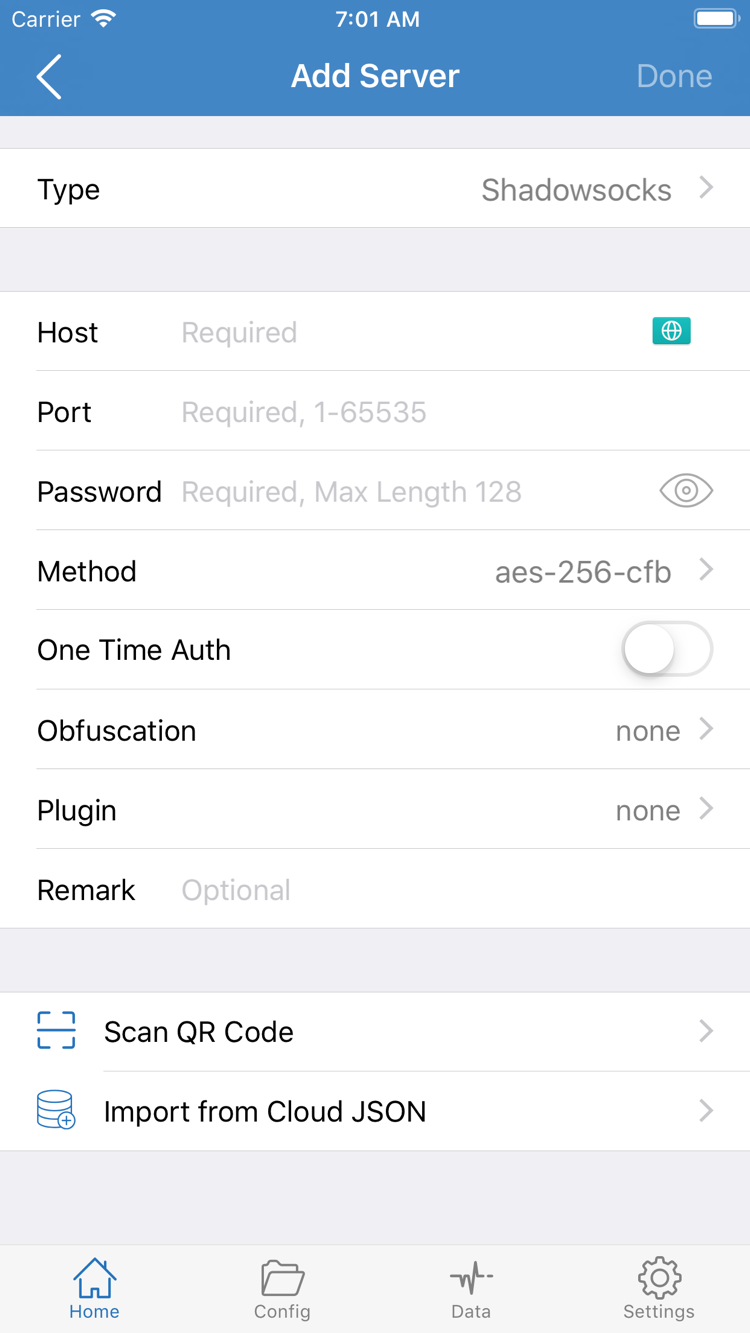
Add Server:サーバーの追加またはサブスクリプションの読み込み
まず、手元の情報がどちらの種類か確認します。完全なサブスクリプションリンクは複数のサーバーの読み込みに使用します。単一サーバーのアドレス、ポート、プロトコル、認証情報は手動追加に使用します。既存の情報に合った方法を1つ選べば十分で、同じ記録を重複して作成する必要はありません。サービス管理ページのURLをサブスクリプションリンクとして入力したり、アドレスの見た目だけでプロトコルを推測したりしないでください。
既存のサブスクリプションリンクがある場合:Subscribeを選択
ShadowrocketのHomeを開き、SERVERグループの近くにあるAdd Serverを選択します。Add ServerでTypeを開き、Subscribeを選んで、既存の完全なサブスクリプションリンクを該当するURLフィールドに入力します。備考欄がある場合は、自分で識別しやすい名前を入力できます。余分な空白や改行、クエリパラメーターの欠落がないことを確認し、画面右上の保存操作でHomeに戻ります。
サブスクリプションの内容が読み込まれたら、SERVERに選択可能なサーバーが表示されているか確認します。サブスクリプションの記録を保存することと、内容の取得に成功することは別です。名前だけが表示され、サーバーがない場合は、読み込み中でないか確認し、必要に応じてその記録に対応する更新操作を行います。エラーが表示された場合は、エラーの原文を控え、最後の手順で「読み込み失敗」として対処してください。同じリンクを何度も追加して直そうとしないでください。
単一サーバーの情報がある場合:Typeに応じて入力
同じくAdd Serverを開き、正しいTypeを選んで、表示されたフィールドを確認します。公式スクリーンショットではHost、Port、Password、Methodが表示されています。フィールドはTypeによって異なるため、手元にあるサーバー情報に厳密に従って入力してください。Hostにはサーバーアドレス、Portにはポート番号を入力し、認証情報やMethodなどの選択肢も正しく対応させます。あるプロトコルのパラメーターを別のプロトコルに流用しないでください。
情報がQRコードの場合はScan QR Codeを使用し、システムの案内に従ってカメラを許可します。写真から読み込む場合も、自分が使用する有効な構成画像だけを選んでください。Import from Cloud JSONは、対応する形式の情報がすでにある場合に使用する機能で、任意のウェブページを読み込むボタンではありません。パスワードやアクセス認証情報が含まれる場合は、元画像や完全なリンクを公開しないでください。
この手順の完了条件:HomeのSERVERに、選択可能なサーバーが1つ以上表示されていること。この時点ではまだ接続できるか確認できていません。次は通信の処理方法を決めてから接続します。サブスクリプションと構成ファイルの違いは用語解説をご覧ください。
Global Routing:Config、Proxy、Directを選択
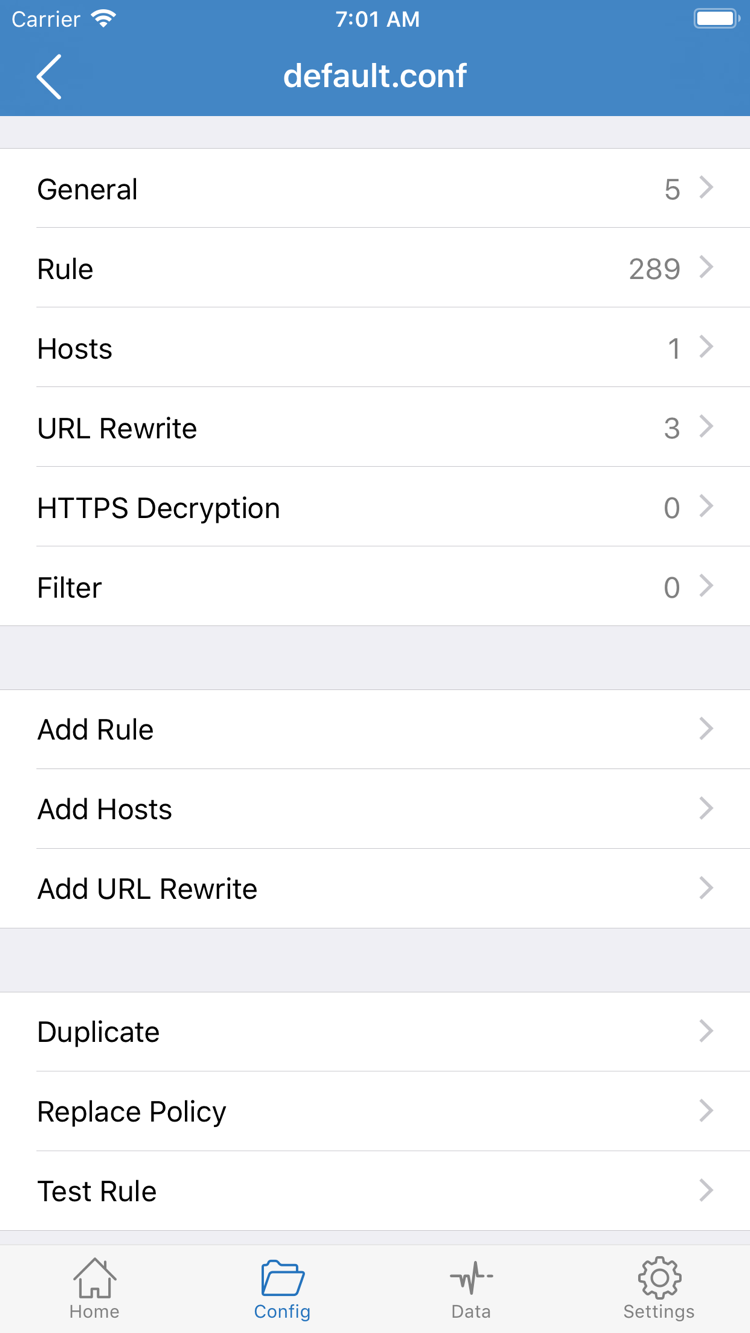
サーバーを読み込んだらHomeに戻り、Global Routingを開きます。ここではリクエストの処理方法を選択します。サーバー情報を補完する機能ではありません。選択肢はConfig/Proxy/Directの3つです。違いを理解して目的に合ったものを選ぶことで、「スイッチはオンなのに、特定のページでプロキシが使われていない」という誤解を防げます。
- Config:現在有効な構成のルールに基づいてリクエストを処理します。アクセス先によってPROXY、DIRECT、REJECTのいずれかが適用されます。該当するルールを用意している場合の日常利用に適しています。
- Proxy:通信をプロキシ経由で処理します。短時間の比較テストに使い、Configの振り分けが問題に関係しているかを確認できます。サーバー自体の利用可否を変えるものではありません。
- Direct:プロキシサーバーを経由せずに通信します。プロキシサーバーを検証する場合は、このモードを選ばないでください。
ルールを使って運用する場合は、まずConfigを選択し、Config画面で想定した構成ファイルが有効になっていることを確認します。構成ファイルを開くとGeneral、Rule、Hostsなどのセクションを確認できます。このページの公式スクリーンショットは構成ファイルの編集画面であり、HomeのGlobal Routing選択画面ではありません。ファイルの編集画面を開いただけで有効になったと判断せず、構成ファイル一覧に戻って現在の選択状態を確認してください。
Ruleのルールは通常、上から順に照合されます。各ルールを適切な位置に配置し、前のルールに一致しない場合の処理にはFINALを使用します。PROXY、DIRECT、REJECTは処理ポリシーであり、サーバー名ではありません。初回接続ではGeneral、Rule、DNSを同時に変更せず、用途が確認できている構成をそのまま使い、テストの基準を明確にしておきましょう。
自分で用意したルール構成がまだない場合は、Proxyを一度使ってサーバーの疎通を比較できます。完了後、Configに戻すかどうかを判断してください。ConfigからProxyに切り替えてアクセスが回復した場合でも、ルール、名前解決、通信経路に違いがあることを示すにとどまり、特定のルールに誤りがあると断定はできません。
この手順の完了条件:現在のGlobal Routingの選択項目を説明できること。Configを選んだ場合は、使用中の構成ファイルも把握していること。ルールのキーワードは用語解説をご覧ください。最初の設定でルール一式を作成する必要はありません。
Home:サーバーを選択してスイッチをオンにする
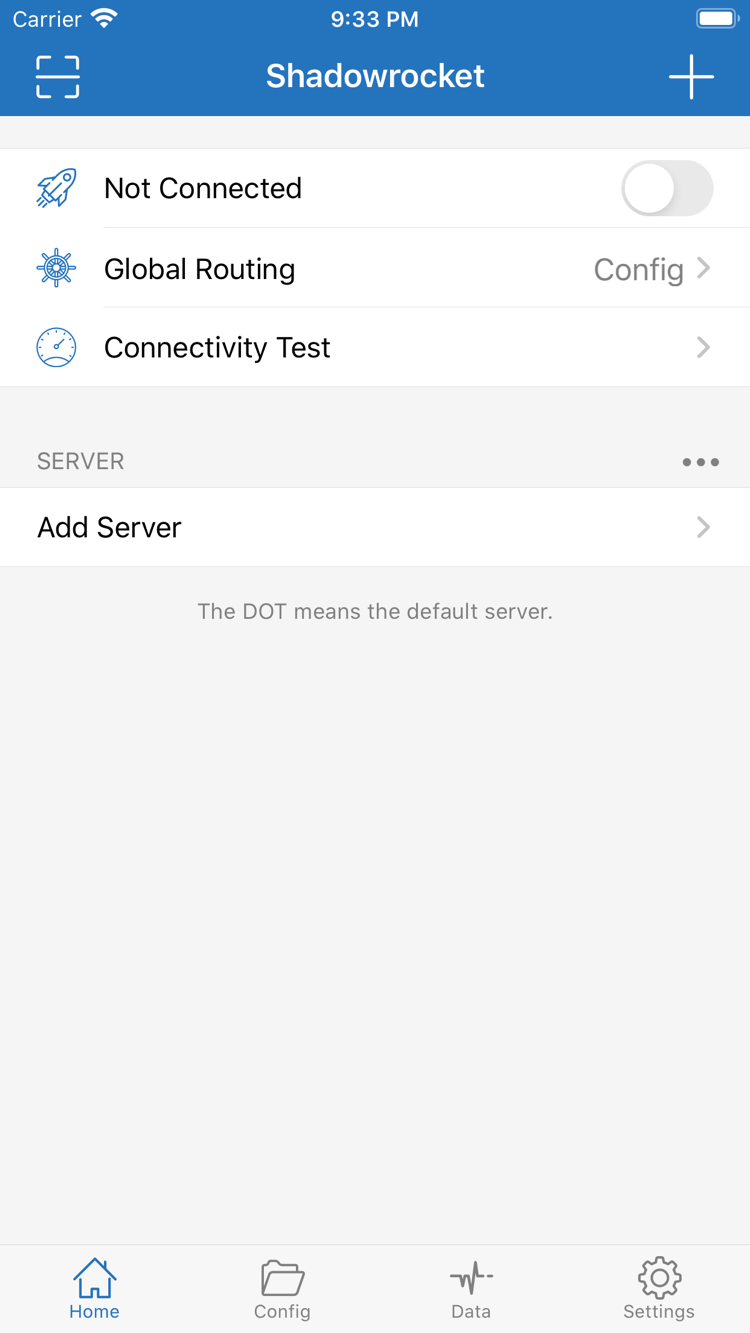
Homeに戻り、SERVERから今回使用するサーバーを選択し、選択済みの丸印などが表示されていることを確認します。リストにサーバーがあるだけでは、既定のサーバーとして選択済みとは限りません。記録の編集画面を開いただけでも、その記録を選択したことにはなりません。Homeに戻ってリストの選択状態を直接確認し、上部のGlobal Routingが前の手順で決めた状態のままかも確認してください。
確認したらHome上部の接続スイッチをオンにします。初回はシステムからVPN構成の追加を求められる場合があります。要求元がShadowrocketであることを確認し、この許可がシステムのネットワーク経路の確立に使われることを理解したうえで、デバイスの案内に従って承認と認証を完了します。キャンセルすると、今回の経路を確立できません。組織管理下のデバイスでは、管理ポリシーによって関連する権限が制限されている場合があるため、構成を追加できるか確認してください。
許可したらHomeに留まり、上部のNot Connectedが接続状態に変わるかを確認します。接続処理が完了するまで少し待ってください。状態が安定する前にスイッチを何度もすばやく切り替えると、複数回の開始と停止が混在し、その後の判断が難しくなります。スイッチがすぐ戻る、または接続できない場合は、設定を一度に切り替えるのではなく、表示されたメッセージを記録してください。
システムにVPNの表示が出ても、それはシステムのネットワーク経路が確立したことを示すだけです。すべてのリクエストがプロキシを通ることや、リモートサーバーが宛先へのリクエストを必ず転送できることを示すものではありません。特にConfigでは、DIRECTに一致したリクエストは直接接続されます。これはルールによる結果であり、もともと直接アクセスできるページだけを見てプロキシの有効性を判断することはできません。
接続したら、現在選択中のサーバーとGlobal Routingを維持し、すぐにWi-Fi、モバイル通信、別のサーバーへ切り替えないでください。条件を安定させることで、次のConnectivity Testの結果を今回の接続と関連付けやすくなります。サーバーを変更する場合は一度に1つだけ変更し、選択マークを再確認してからテストしてください。
この手順の完了条件:選択中のサーバーが明確で、システムの許可が完了し、Home上部に接続状態が表示されていること。次に必ず動作を確認してください。「スイッチがオンのまま」で手順を終えないようにしましょう。
Connectivity Test:接続と実際のアクセスを確認
HomeでConnectivity Testをタップし、テストが終わるまで待って、画面に表示された結果を確認します。このテストは、繰り返し観察できる疎通状況の目安を示すもので、帯域幅の完全な測定ではなく、すべてのウェブサイトやアプリのリクエストが成功する保証でもありません。1回の結果に表示された数値を長期的な性能評価として扱ったり、数値を小さくするために設定を何度も変更したりする必要はありません。
アプリ内テストの後、ブラウザーまたは実際に使うアプリに切り替え、アクセスしたいページを開いて一度再読み込みします。すでに開いていたページはキャッシュから表示されている可能性があるため、「ページが見える」ことと「直近のネットワークリクエストが完了した」ことは同じではありません。同じページ内の別のコンテンツを開き、新しいリクエストが正常に完了するか確認できます。このガイドでは外部のテストサイトを指定せず、確認のためにアカウント情報や認証情報の入力も求めません。
確認するのは、Homeの接続状態が維持されているか、Connectivity Testが完了したか、実際のアクセス先を開けるかの3点です。すべて想定どおりであれば、現在の設定を維持できます。テストに成功しても特定のページだけ開けない場合は、単一のアクセス先の問題か複数のアクセス先の問題かを判断してから、Configのルール照合結果とDNSを確認してください。すぐにすべてのサーバーを削除したり、アプリを再インストールしたりしないでください。
比較する場合は現在の構成を記録してから、Global Routingを一時的にConfigからProxyに切り替え、同じリクエストを再度実行します。モードによって結果が異なる場合は、ルール構成と関連する名前解決経路を重点的に確認します。両方で失敗する場合は、サーバー情報とローカルネットワークを引き続き確認してください。テスト後は本来必要なモードに戻し、一時的な設定を通常の設定として残さないようにします。
Wi-Fiからモバイル通信へ切り替えて比較する場合は、サーバーとGlobal Routingを変えず、ネットワークの切り替えが完了してから再テストします。ネットワークの変化は名前解決や接続経路に影響します。この比較で分かるのはローカルの接続環境が関係しているかどうかであり、特定のサーバーがすべての環境で利用できると保証するものではありません。
この手順の完了条件:アプリ内テストと実際のリクエストを確認できているか、失敗した段階と状況を明確に記録できていること。後者も有用な結果であり、次の手順で具体的に調べるための出発点になります。
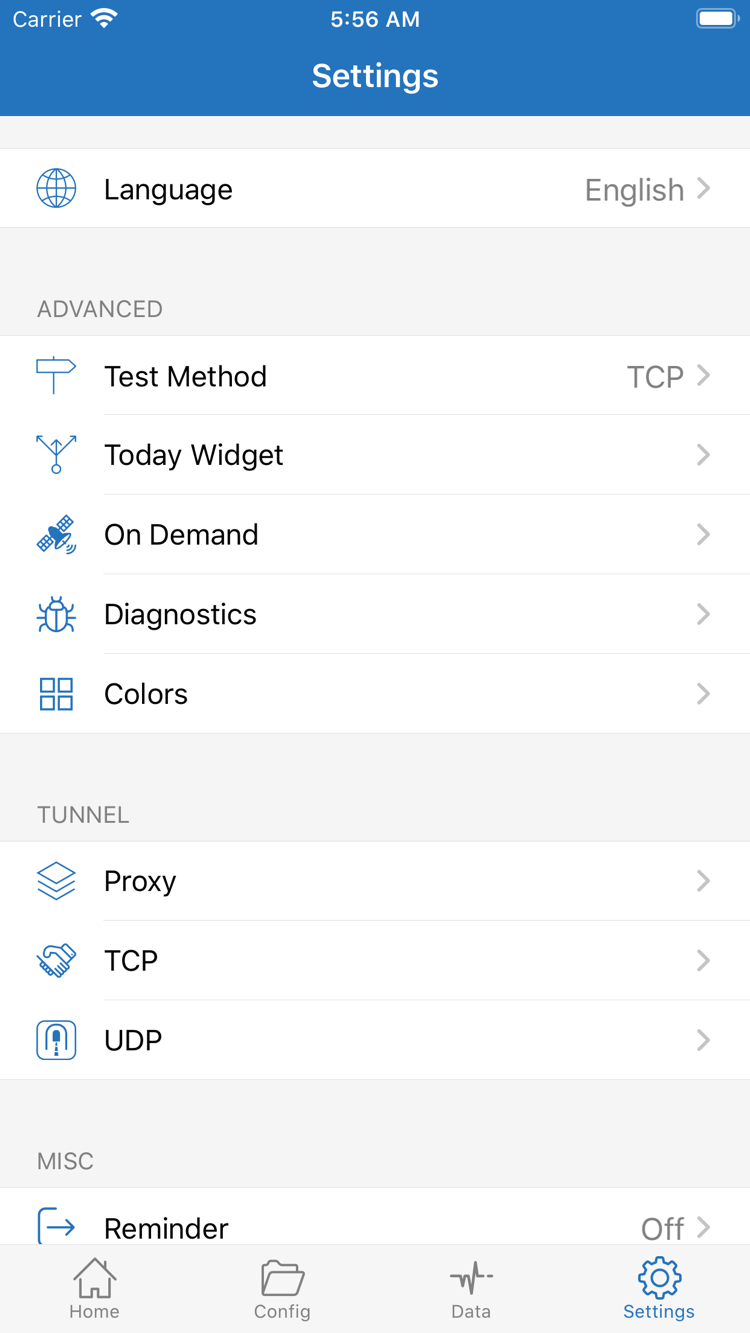
Settings:失敗した段階ごとに確認する
まず問題を「読み込めない」「接続できない」「接続後にアクセスできない」のいずれかに分類し、その段階に関係する項目だけを確認します。SettingsにはTest Method、On Demand、Diagnostics、Proxy、TCP、UDPなどの設定があります。それぞれ用途が異なり、問題が起きたときにすべて有効にするものではありません。初期設定または利用できている設定を維持し、一度に変更する項目は1つにしてください。
読み込めない:入力内容と取得状況を確認
最初の手順に戻り、サブスクリプションリンクをSubscribeのURLフィールドに入力したか、リンクを完全にコピーしたか、説明文が混入していないか、ローカルネットワークでリンク先にアクセスできるかを確認します。サブスクリプションリンクの有効性、アクセス制限、内容の状態は、利用中のサービス提供元に確認してください。サーバーリストが空の場合は、更新に失敗したのか、取得した内容に利用可能な記録がないのかを区別します。空のリストをGlobal Routingの問題と決めつけないでください。
接続できない:選択状態とサーバーの入力情報を確認
Homeでサーバーが実際に選択されていることを確認してから、その記録を開き、Type、Host、Port、認証情報を確認します。手入力でよくあるのは、プロトコルの種類の不一致、ポート番号の誤り、認証情報のコピー時に空白が入ることです。システムのVPN構成を許可済みか確認し、ほかのVPN接続が今回のテストに影響していないかも確認します。比較が必要な場合は、ほかの接続を一時停止してからShadowrocketを再起動します。
接続済みでもアクセスできない:テスト、ルール、ネットワークを切り分ける
SettingsでTest Methodを確認し、前後の比較に同じテスト方法を使用してください。テスト方法を変えると、結果の意味も変わります。さらに確認が必要な場合は、Diagnosticsを開き、画面に表示されるツールで現在の問題を調べます。診断記録にはアクセス先のドメイン、サーバーアドレス、接続情報が含まれる場合があります。他の人に問題を説明する前に、機密情報を隠し、原因特定に必要なエラー部分だけを残してください。
Configでは失敗してProxyでは正常な場合、すべてのリクエストを同じポリシーに固定するのではなく、現在有効なファイルとRuleを優先して確認します。ローカルネットワークを切り替えたときだけ回復する場合は、まずネットワークの違いを記録し、DNSと接続条件を確認します。DNS、UDP、プロトコルの高度なパラメーターは具体的な状況に応じて変更してください。何かを有効にすれば一般的に直る、というものではありません。
初回テスト中はOn Demandを有効にする必要もありません。On Demandは条件に応じて接続を開始する機能であり、誤ったサーバー情報を修正するものではありません。基本的な接続を確認してから設定すれば、自動起動の条件と実際の接続障害を区別しやすくなります。引き続き調べる場合は、よくある質問のトラブル対処または関連用語の解説をご覧ください。ストアの地域、購入、機種変更後の復元については正規利用ガイドをご確認ください。ネットワーク設定の調査と混同しないようにしましょう。
確認後:必要なGlobal Routingに戻し、既定のサーバーを確認して、Connectivity Testを再実行し、実際のアクセス先も確認します。正常に利用できた設定を記録しておけば、次回問題が起きた際に項目ごとに比較でき、すべての構成を最初から変更する必要がありません。